49장. Babel과 Webpack을 이용한 ES6+/ES.NEXT 개발 환경 구축
49.1 Babel
Babel이란?
→ 최신 ECMAScript(ES6+) 자바스크립트 코드를 구형 브라우저나 환경에서도 동작할 수 있는 하위 버전(주로 ES5)으로 변환(Transpile)해주는 대표적인 자바스크립트 컴파일러
더 궁금하다면? → Next.js 공식문서에서 말해주는 Babel 을 참고해보세요 🧑💻🧑💻
49.1.1 Babel 설치
-
npm을 사용해 Babel 설치# 프로젝트 폴더 생성 $ mkdir esnext-project && cd esnext-project # package.json 생성 $ npm init -y # babel-core, babel-cli 설치 $ npm install --save-dev @babel/core @babel/cli- 설치했다면 package.json 파일에는 아래 구조 + @ 가 작성되어 있을 것!
{
	"name": "esnext-project",
	"version": "1.0.0"
	"devDependencies": {
		"@babel/cli": "^7.10.3",
		"@babel/core": "^7.10.3"
	}
	// + @ ...
}
- 설치했다면 package.json 파일에는 아래 구조 + @ 가 작성되어 있을 것!
-
Babel, Webpack, 플러그인의 버전은 업그레이드 빈도가 높기 때문에 원하는 특정 버전을 다운받고 싶다면 아래 명령어를 사용하도록 하자!
#버전 지정 설치
npm install --save-dev @babel/core@7.10.3 @babel/cli@7.10.3
49.1.2 Babel 프리셋 설치와 babel.config.json 설정 파일 작성
Babel 사용하려면 @babel/preset-env를 설치해야 합니다.
→ 함께 사용되어야 하는 Babel 플러그인을 모아둔 것으로, ‘Babel 프리셋’이라고 부름
- Babel이 제공하는 공식 Babel 프리셋
@babel/preset-env@babel/preset-flow@babel/preset-react@babel/preset- typescript
이 중 @babel/preset-env는 필요한 플러그인들을 프로젝트 지원 환경에 맞춰 동적으로 결정해주는 프리셋
- 설치 명령어는 아래와 같고, 설치 완료 후
package.json파일은 아래와 같다!$ npm install --save-dev @babel/preset-env{ "name": "esnext-project", "version": "1.0.0", "devDependencies": { "@babel/cli": "^7.10.3", "@babel/core": "^7.10.3", "@babel/preset-env": "^7.10.3" } } - 설치 완료 후 프로젝트 루트 폴더에
babel.config.json설정 파일을 생성하고 아래와 같이 작성을 하면?{ "presets": ["@babel/preset-env"] } - 지금 설치한
@babel/preset-env를 사용하겠다는 의미!
49.1.3 트랜스파일링
Q. 트랜스파일링(Transpiling)이란?
- 하나의 프로그래밍 언어로 작성된 소스 코드를 비슷한 수준의 다른 고급 프로그래밍 언어로 변환하는 과정
- ‘Translator + Compiler’의 합성어인 트랜스파일러(Transpiler)를 통해 수행되며, 주로 브라우저 호환성을 위해 최신 코드를 옛날 방식의 코드로 바꿀 때 사용된다!
- 주로 자바스크립트 ES6+를 구버전으로 변환할 때 사용
Babel을 CLI 명령어를 사용하는 건 비효율적 → npm scripts에 Babel CLI 명령어를 등록하여 사용하는 걸 권장
{
	"name": "esnext-project",
	"version": "1.0.0",
	"scripts": {
		"build": "babel src/js -w -d dist/js"
	}
	"devDependencies": {
		"@babel/cli": "^7.10.3",
		"@babel/core": "^7.10.3",
		"@babel/present-env": "^7.10.3"
	}
}- 위
npm scripts의build는src/js폴더(타깃 폴더)에 있는 모든 JS 파일들을 트랜스파일링 후 , 결과물을dist/js폴더에 저장한다는 의미 -w: 타깃 폴더에 있는 모든 JS 파일들의 변경을 감지하여 자동으로 트랜스파일한다. (—-watch옵션의 Abbr.)-d: 트랜스파일링된 결과물이 저장된 폴더를 지장한다. 만약 지정된 폴더가 없다면 자동생성 (—-out-dir옵션의 Abbr.)
// src/js/lib.js
export const pi = Math.PI; // ES6 모듈

export function power(x, y) {
  return x ** y; // ES7: 지수 연산자
}

// ES6 클래스
export class Foo {
  #private = 10; // stage 3: 클래스 필드의 정의 제안

  foo() {
    // stage 4: 객체 Rest/Spread 프로퍼티 제안
    const { a, b, ...x } = { ...{ a: 1, b: 2 }, c: 3, d: 4 };
    return { a, b, x };
  }

  bar() {
    return this.#private;
  }
}
// src/js/main.js
import {.pi, power, Foo } from './lib';
console.log(pi);
console.log(power(pi, pi));
const f = new Foo();
console.log(f.foo());
console.log(f.bar());터미널에서 다음과 같이 명령어를 입력하여 트랜스파일링을 실행한다.
$ npm run build
> esnext-project@1.0.0 build /Users/leeungmo/Desktop/esnext-project
> babel src/js -w -d dist/js
SyntaxError: /Users/leeungmo/Desktop/esnext-project/src/js/lib.js: Supprot for the experi-
mental syntax 'classPrivateProperties' isn't currently enabled (10:3):
9| export class Foo {
> 10| #private = 10;
| ^
11|
12| foo() {
13| ...
...[2021년 1월 기준]
현재 TC39 프로세스의 stage 3(candidate) 단계에 있는 private 필드 정의 제안에서 에러가 발생한 것!
→ 이것은 @babel/preset-env가 현재 제안 단계에 있는 사양에 대한 플러그인을 지원하지 않기 때문에 발생한 에러
→ 따라서 현재 제안 단계에 있는 사양을 트랜스파일링하려면 별도의 플러그인을 설치하면 해결이 된다 ~
[2026년 현재 기준]
과거 TC39 프로세스의 제안 단계에 있었던 private 필드 정의(#)는 이미 ES2022(ES13) 정식 사양으로 확정됨!
→ 따라서 최신 버전의 @babel/preset-env를 사용한다면 별도의 플러그인 설치 없이도 기본적으로 트랜스파일링을 지원한다네요 😗
49.1.4 Babel 플러그인 설치
설치가 필요한 Babel 플러그인은 Babel 홈페이지 상단 메뉴의 ‘Search’란에 제안 사양의 이름을 입력하면 해당 플러그인을 검색할 수 있다.
→ 예제에서는 클래스 필드 정의 제안을 검색하기 위해 “class field”를 입력한다.
→ Babel 홈페이지 바로가기 🧑💻🧑💻
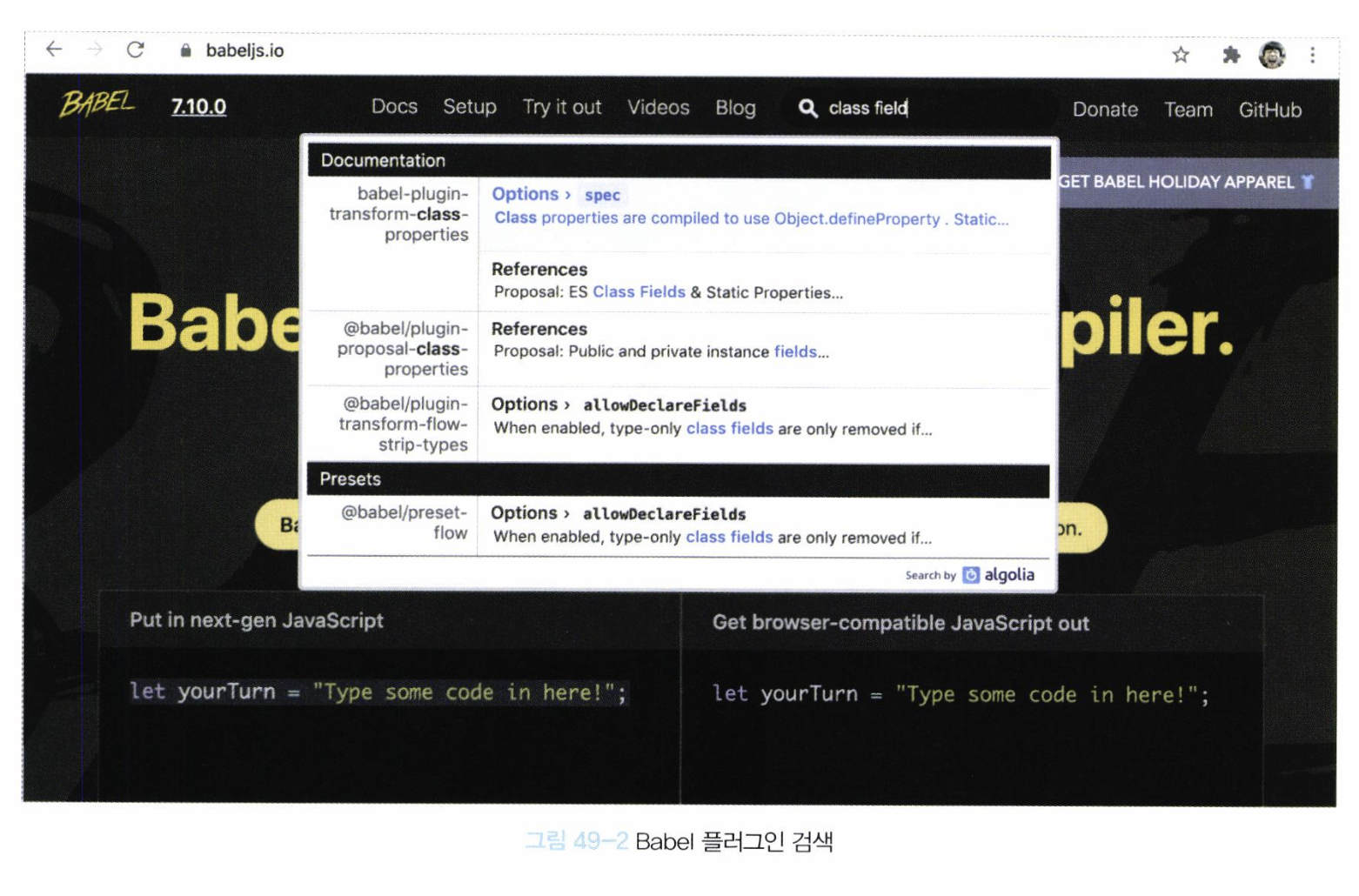
검색된 Babel 플러그인 중에서 public/private 클래스 필드를 지원하는 @babel/plugin-proposal-class-properties를 설치한다.
$ npm install --save-dev @babel/plugin-proposal-class-properties설치 이후 package.json 파일은 다음과 같다.
{
"name": "esnext-project",
"version": "1.0.0",
"scripts": {
"build": "babel src/js -w -d dist/js"
}
"devDependencies": {
"@babel/cli": "^7.10.3",
"@babel/core": "^7.10.3",
"@babel/plugin-proposal-class-properties": "^7.10.1"
"@babel/present-env": "^7.10.3"
}
}설치한 플러그인은 babel.config.json 설정 파일에 추가해야 한다. babel.config.json 설정 파일을 다음과 같이 수정한다.
{
"presets": ["@babel/preset-env"]
"plugins": ["@babel/plugin-proposal-class-properties"]
}다시 터미널에서 아래와 같이 명령어를 입력하여 트랜스파일링을 실행해보자.
$ npm run build
> esnext-project@1.0.0 build /Users/leeungmo/Desktop/esnext-project
> babel src/js -w -d dist/js
Sucessfully complied 2 files with Babel (954ms)트랜스파일링에 성공하면 프로젝트 루트 폴더에 dist/js 폴더가 자동으로 생성되고 트랜스파일링된 main.js와 lib.js가 저장된다.
트랜스파일링된 main.js를 실행해보면 결과는 아래와 같다.
$ node dist/js/main
3.141592653589793
36.4621596072079
{ a: 1, b: 2, x: { c:3, d:4 } }
1049.1.5 브라우저에서 모듈 로딩 테스트
앞에서 main.js와 lib.js 모듈을 트랜스파일링하여 ES5 사양으로 변환된 main.js를 실행한 결과, 문제 없이 실행되는 것을 확인했다. ES6+에서 새롭게 추가된 기능은 물론 현재 제안 상태에 있는 **“클래스 필드 정의 제안”**도 ES5로 트랜스파일링되었고, ES6 모듈의 import와 export 키워드도 트랜스파일링되어 모듈 기능도 정상적으로 동작하는 것을 확인했다.
하지만 위 예제의 모듈 기능은 Node.js 환경에서 동작한 것이고, Babel이 모듈을 트랜스파일링한 것도 Node.js가 기본 지원하는 CommonJS 방식의 모듈 로딩 시스템에 따른 것이다. 다음은 src/js/main.js가 Babel에 의해 트랜스파일링된 결과다.
// dist/js/main.js
'use strict';
var _lib = require('./lib');
// src/js/main.js
console.log(_lib.pi);
console.log((0, _lib.power)(_lib.pi, _lib.pi));
var f = new _lib.Foo();
console.log(f.foo());
console.log(f.bar());브라우저는 CommonJS 방식의 require 함수를 지원하지 않으므로(현재까지도…), 위에서 트랜스파일링된 결과를 그대로 브라우저에서 실행하면 에러가 발생한다… why?
- CommonJS 방식 → 동기 방식. 파일 시스템에서 모듈을 즉시 불러오므로 서버 사이드(
Node.js)는 내 컴퓨터의 하드디스크에서 파일을 읽으므로 속도가 매우 빨라 이 방식이 가능! - 브라우저 → 파일을 네트워크를 통해 받아와야 하는데
require를 동기 방식으로 처리한다면 여러 모듈을 다운로드하는 동안 브라우저 화면이 멈춰버리는 ‘블로킹’ 문제가 발생
프로젝트 루트 폴더에 다음과 같이 index.html을 작성하여 트랜스파일링된 자바스크립트 파일을 브라우저에서 실행해 보자.
→ require 함수 더 알아보기 🧑💻🧑💻
<!DOCTYPE html>
<html>
<body>
<script src="dist/js/lib.js"></script>
<script src="dist/js/main.js"></script>
</body>
</html>위 HTML 파일을 브라우저에서 실행하면 아래와 같은 에러가 발생한다.
Uncaught ReferenceError: exports is not defined
at lib.js:3
main.js:3 Uncaught ReferenceError: require is not defined
at main.js:3브라우저의 ES6 모듈(ESM)을 사용하도록 Babel을 설정할 수도 있으나, 앞서 설명한 바와 같이 ESM을 사용하는 것은 문제가 있다. Webpack을 통해 이러한 문제를 해결해 보자.
49.2 Webpack
Webpack은 의존 관계에 있는 자바스크립트, CSS, 이미지 등의 리소스들을 하나(또는 여러 개)의 파일로 번들링하는 모듈 번들러다. Webpack을 사용하면 의존 모듈이 하나의 파일로 번들링되므로 별도의 모듈 로더가 필요없다. 그리고 여러 개의 자바스크립트 파일을 하나로 번들링하므로 HTML 파일에서 script 태그로 여러 개의 자바스크립트 파일을 로드해야 하는 번거로움도 사라진다.
→ Webpack 홈페이지 바로가기 🧑💻🧑💻
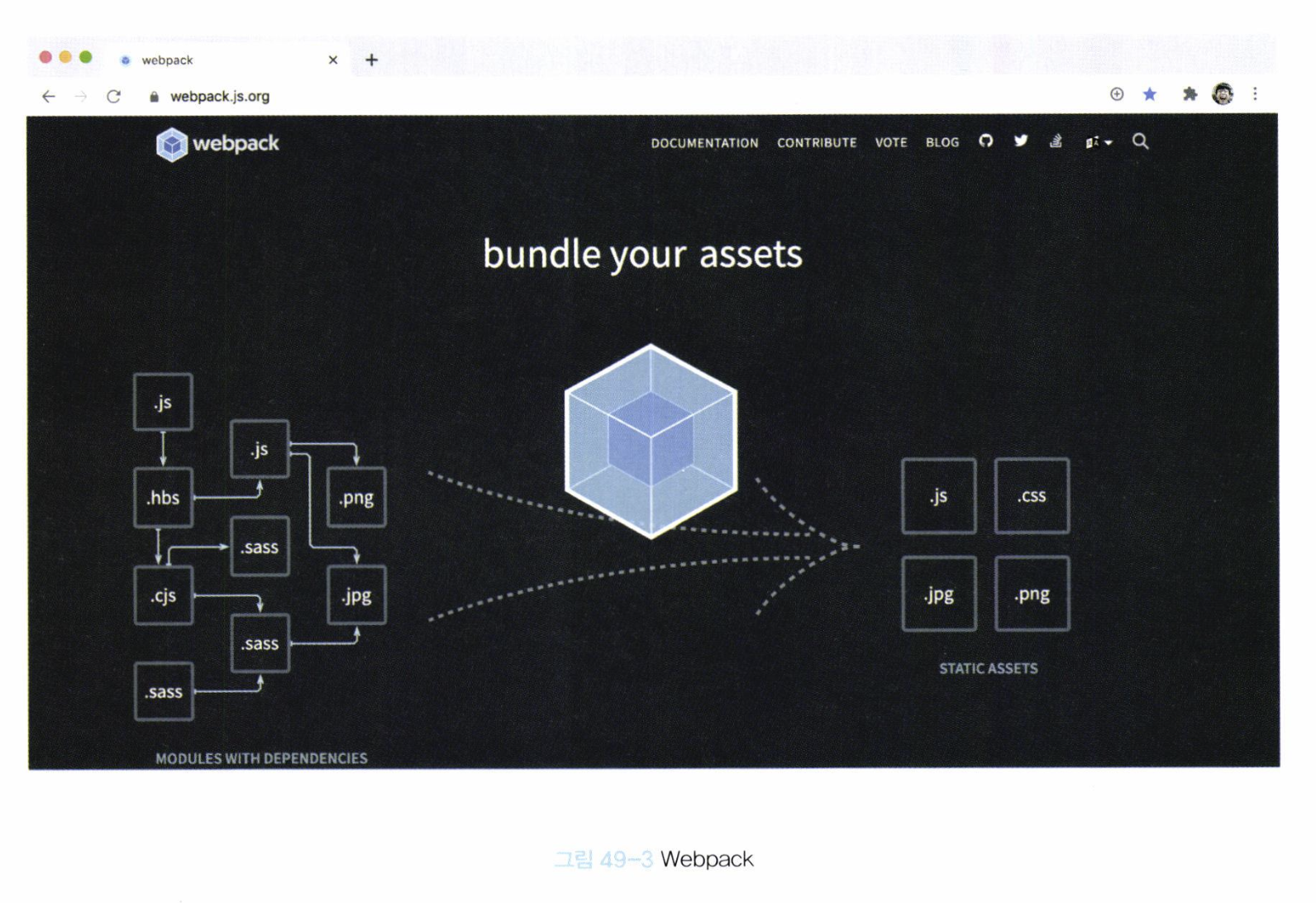
Webpack과 Babel을 이용하여 ES6+/ES.NEXT 개발 환경을 구축하여 보자. Webpack이 자바스크립트 파일을 번들링하기 전에 Babel을 로드하여 ES6+/ES.NEXT 사양의 소스코드를 ES5 사양의 소스코드로 트랜스파일링하는 작업을 실행하도록 설정할 것이다.
49.2.1 Webpack 설치
터미널에서 다음과 같이 명령어를 입력하여 Webpack을 설치한다.
$ npm install --save-dev webpack webpack-cli설치가 완료되면 package.json 파일은 다음과 같다.
{
"name": "esnext-project",
"version": "1.0.0",
"scripts": {
"build": "babel src/js -w -d dist/js"
}
"devDependencies": {
"@babel/cli": "^7.10.3",
"@babel/core": "^7.10.3",
"@babel/plugin-proposal-class-properties": "^7.10.1",
"@babel/present-env": "^7.10.3",
"webpack": "^4.43.0",
"webpack-cli": "^3.3.12"
}
}49.2.2 babel-loader 설치
Webpack이 모듈을 번들링할 때 Babel을 사용하여 ES6+/ES.NEXT 사양의 소스코드를 ES5 사양의 소스코드로 트랜스파일링하도록 babel-loader를 설치한다.
$ npm install --save-dev babel-loadernpm scripts를 변경하여 Babel 대신 Webpack을 실행하도록 수정하려면 다음과 같이 package.json 파일의 scripts를 변경한다. 완성된 package.json 파일은 다음과 같다.
{
"name": "esnext-project",
"version": "1.0.0",
"scripts": {
"build": "webpack -w" // 이 부분이 바뀜
}
"devDependencies": {
"@babel/cli": "^7.10.3",
"@babel/core": "^7.10.3",
"@babel/plugin-proposal-class-properties": "^7.10.1",
"@babel/present-env": "^7.10.3",
"webpack": "^4.43.0",
"webpack-cli": "^3.3.12"
}
}49.2.3 webpack.config.js 설정 파일 작성
webpack.config.js: Webpack이 실행될 때 참조하는 설정 파일
프로젝트 루트 폴더에 webpack.config.js 파일을 생성하고 다음과 같이 작성한다.
const path = require('path');
module.exports = {
// entry file
// https://webpack.js.org/configuration/entry-context/#entry
entry: './src/js/main.js',
// 번들링된 JS 파일의 이름(filename)과 저장될 경로(path)를 지정
// https://webpack.js.org/configuration/output/#outputpath
// https://webpack.js.org/configuration/output/#outputfilename
output: {
path: path. resolve(__dirname, 'dist/js'),
filename: 'bundle.js'
},
// https://webpack.js.org/configuration/module
module: {
rules: [
{
test: 1.js$/,
include: [
path.resolve(__dirname, 'src/js')
],
exclude: /node_modules/,
use: {
loader: 'babel-loader',
options: {
presets: ['@babel/preset-env'],
plugins: ['@babel/plugin-proposal-class-properties']
}
}
]
},
devtool: 'source-map',
// https://webpack.js.org/configuration/mode
mode: 'development'
};
Webpack을 실행하여 트랜스파일링 및 번들링을 실행해보면 트랜스파일링은 Babel이 수행하고 번들링은 Webpack이 수행한다.
만약 이전에 실행시킨 빌드 명령이 실행 중인 상태라면 중지시키고 다시 다음 명령을 실행한다.
$ npm run build
> esnext-project@1.0.0 build /Users/leeungmo/Desktop/esnext-project
> webpack -w
webpack is watching the files...
Hash: 912e4ad621459698288f
Version: webpack 4.43.0
Time: 1263ms
Bulit at: 2020. 06. 27. 오후 3:45:33
Asset Size Chunks Chunk Names
bundle.js 8.55 KiB main [emitted] main
bundle.js.map 5.09 KiB main [emitted][dev] main
Entrypoint main = bundle.js bundle.js.map
[./src/js/lib.js] 3.69 KiB {main} [built]
[./src/js/main.js] 165 bytes {main} [built]Webpack을 실행한 결과, dist/js 폴더에 main.js, lib.js 모듈이 하나로 번들링된 결과물인 bundle.js가 생성된다!
index.html을 다음과 같이 수정하고 브라우저에서 실행해보면 …
<!DOCTYPE html>
<html>
<body>
<script src="./dist/js/bundle.js"></script>
</body>
</html>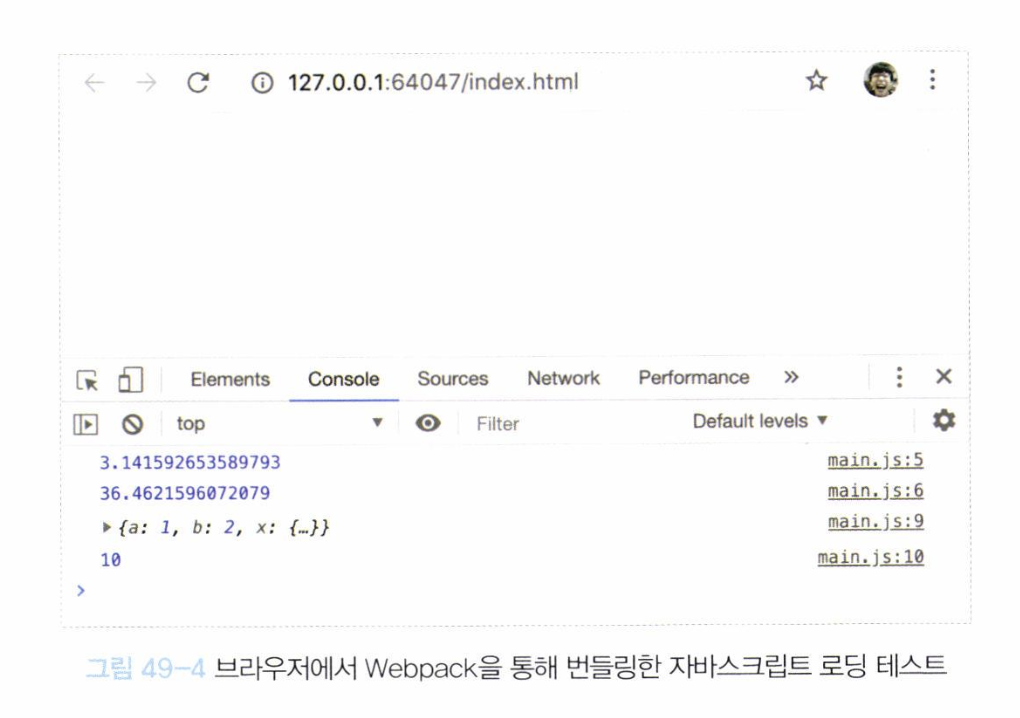
main.js, lib.js 모듈이 하나로 번들링된 bundle.js가 브라우저에서 문제없이 실행된 것을 확인할 수 있다 ~
49.2.4 babel-polyfill 설치
Babel을 사용하여 ES6+ / ES.NEXT 사양의 소스 코드를 ES5 사양의 소스 코드로 트랜스파일링해도 브라우저가 지원하지 않는 코드가 남아 있을 수 있다. 예를 들어, ES6에서 추가된 Promise, Object.assign, Array.from 등은 ES5 사양으로 트랜스파일링해도 ES5 사양에 대체할 기능이 없기 때문에 트랜스파일링되지 못하고 그대로 남는다.
src/js/main.js를 다음과 같이 수정하여 ES6에서 추가된 Promise, Object.assign, Array.from 등이 어떻게 트랜스파일링되는지 확인해 보자.
// src/js/main.js
import {.pi, power, Foo } from './lib';

console.log(pi);
console.log(power(pi, pi));

const f = new Foo();
console.log(f.foo());
console.log(f.bar());
// polyfill이 필요한 코드 #1
console.log(new Promise((resolve, reject) => {
setTimeout(() => resolve(1), 100);
}));
// polyfill이 필요한 코드 #2
console.log(Object.assign({}, { x: 1 }, { y: 2}));
// polyfill이 필요한 코드 #3
console.log(Array.from([1, 2, 3], v => v + v));다시 트랜스파일링과 번들링을 실행한 다음, dist/js/bundle.js를 확인해보자.
console.log(new Promise(function (resolve, reject) {
	setTimeout(function () {
		return resolve(1);
	},100);
})); // polyfill이 필요한 코드 #4
console.log(Object.assign({}, {
	x: 1
}, {
	y: 2
})); // polyfill이 필요한 코드 #5

console.log(Array. from [1, 2, 3], function (v) {
	return v + v;
}));
...
이처럼 Promise, Object.assign, Array.from 등과 같이 ES5 사양으로 대체할 수 없는 기능은 트랜스파일링되지 않는다. 따라서 IE와 같은 구형 브라우저에서도 Promise, Object.assign, Array.from등과 같은 객체나 메서드를 사용하기 위해서는 @babel/polyfill을 설치해야 한다.
$ npm install @babel/polyfill설치가 완료된 이후 package.json 파일은 다음과 같다.
{
	"name": "esnext-project",
	"version": "1.0.0",
	"scripts": {
		"build": "webpack -w"
	}
	"devDependencies": {
		"@babel/cli": "^7.10.3",
		"@babel/core": "^7.10.3",
		"@babel/plugin-proposal-class-properties": "^7.10.1",
		"@babel/present-env": "^7.10.3",
		"@babel-loader": "^8.1.0", // 이 부분이 추가됨
		"webpack": "^4.43.0",
		"webpack-cli": "^3.3.12"
	},
	// 아래 "dependencies"도 추가됨
	"dependencies": {
		"@babel/polyfill": "^7.10.1"
	}
}[devDependencies와 dependencies?]
devDependencies: 로컬에서 코드를 짤 때나 빌드할 때만 필요한 도구들! 실제 사용자가 접속해서 쓰는 최종 결과물(Bundle)에는 포함될 필요가 없다 ~dependencies: 애플리케이션이 실행될 때(Runtime) 반드시 필요한 라이브러리! 브라우저에서 코드가 돌아갈 때 이 라이브러리가 없으면 서비스가 멈춰요 ㅠㅠ
[중요] @babel/polyfill은 개발 환경에서만 사용하는 것이 아니라 실제 운영 환경에서도 사용해야 한다. 따라서 개발용 의존성(devDependencies)으로 설치하는 --save-dev 옵션을 지정하지 않는다.
ES6의 import를 사용하는 경우에는 진입점의 선두에서 먼저 폴리필을 로드하도록 한다.
// src/js/main.js
import '@babel/polyfill'; // 선두에 먼저 import
import { pi, power, Foo } from './lib';Webpack을 사용하는 경우에는 위 방법 대신 webpack.config.js 파일의 entry 배열에 폴리필을 추가한다.
const path = require('path');
module.exports = {
	// entry file
	// https://webpack.js.org/configuration/entry-context/#entry
	entry: ['@babel/polyfill', './src/js/main.js'],
...
위와 같이 webpack.config.js 파일을 수정하여 폴리필을 반영해 보자. 빌드 명령이 실행 중인 상태라면 중지시키고 다시 다음과 같이 명령어를 입력하여 Webpack을 실행한다.
$ npm run build
> esnext-project@1.0.0 build /Users/leeungmo/Desktop/esnext-project
> webpack -w

webpack is watching the files...

Hash: 5f1a654d0873b7633f49
Version: webpack 4.43.0
Time: 2111ms
Built at: 2020.06.27. 오후 3:50:37
			 Asset     Size  Chunks                Chunk Names
	 bundle.js  408 KiB  main (emitted]        main
bundle.js.map 324 KiB  main [emitted][dev]   main
Entrypoint main = bundle.js bundle.js.map
[0] multi @babel/polyfill ./src/js/main.js 40bytes {main} [built]
[./src/js/lib. js] 3.69 KiB {main} [built]
[./src/js/main.js] 165 bytes {main} [built]
+ 307 hidden modulesdist/js/bundle.js를 확인해보면 다음과 같이 폴리필이 추가된 것을 확인할 수 있다.
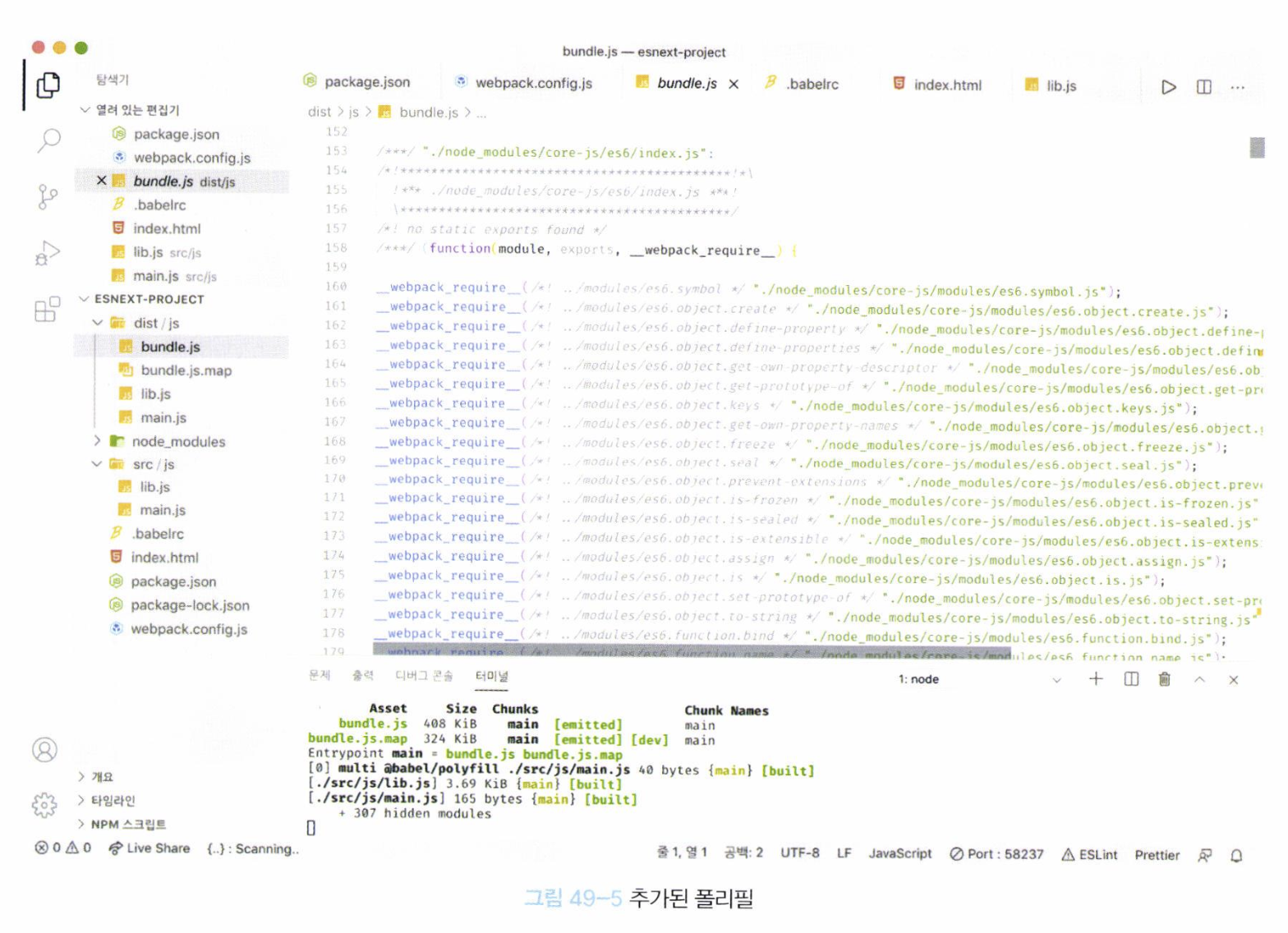
총평 …
1. 그래서 Babel과 Webpack의 차이가 무엇인가?
| 구분 | Babel (컴파일러/트랜스파일러) | Webpack (모듈 번들러) |
|---|---|---|
| 핵심 역할 | 코드의 변환 (최신 문법 → 구형 문법) | 파일의 통합 (여러 파일을 하나로 묶음) |
| 비유 | 외국어(ES6+)를 한국어(ES5)로 번역함 | 흩어진 식재료(JS, CSS, PNG)를 밀키트로 포장함 |
| 주요 작업 | 화살표 함수, 클래스 등을 일반 함수로 변경 | import/export 로 연결된 파일들을 하나로 합침 |
| 결과물 | 문법이 바뀐 JS 코드 | 하나로 합쳐진 bundle.js 파일 |
2. 둘이 어떻게 상호작용을 하는가?
→ 보통 Webpack 설정 파일(webpack.config.js) 안에 babel-loader를 등록해서 사용!
- Webpack이 프로젝트의 입구(Entry) 파일을 읽는데…
- 파일들을 하나씩 합치려고 보니, 최신 문법으로 쓰여 있다면?
- Webpack이 Babel(정확히는
babel-loader)에게 번역을 맡기고, - Babel이 번역해서 돌려주면, Webpack은 번역된 코드들을 예쁘게 포장해서 최종
bundle.js를 만든다!